
- Khuyến cáo:
+ Khuyến cáo sinh viên dùng hệ điều hành Windows 11 trên máy tính laptop cá nhân để tương thích tốt với các hệ thống CNTT và phần mềm của trường ĐH FPT Đà Nẵng (FPTU Đà Nẵng, sau đây gọi tắt là Trường).
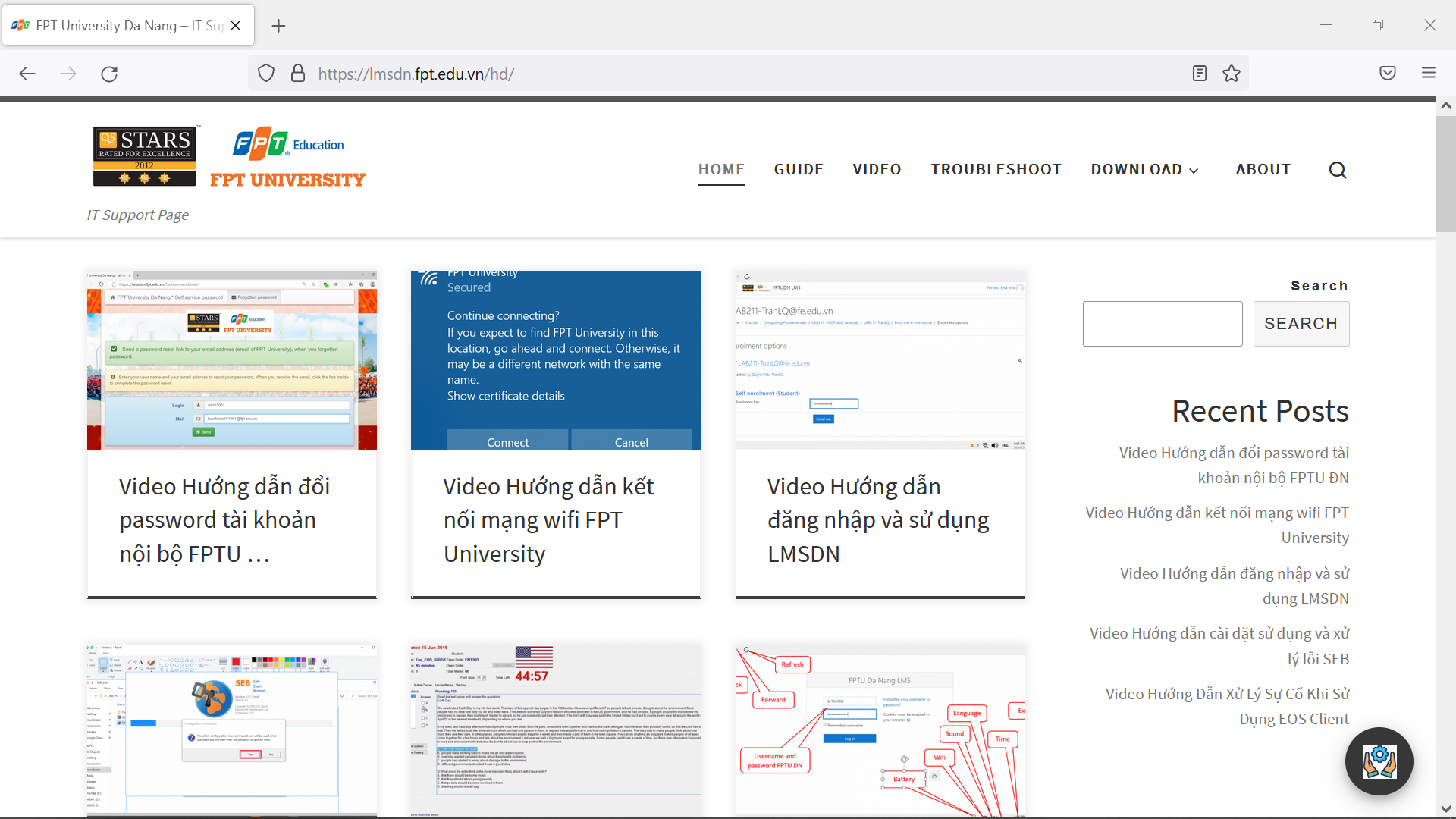
+ Truy cập IT Support Page (ISP), https://lmsdn.fpt.edu.vn/hd để xem tất cả hướng dẫn sử dụng, các hướng dẫn sửa các lỗi thường gặp.
+ Dùng dịch vụ Live support chatbox trên IT Support Page để được hỗ trợ trực tiếp online nhanh nhất.
+ Trong các gói phần mềm thi (EOS, SEB, PEA,…) cũng đều có hướng dẫn cài đặt, sử dụng đi kèm. Sinh viên cần đọc và thực hiện theo đúng từng bước các hướng dẫn này để có thể cài đặt, sử dụng thông thạo các phần mềm đó.
2. FeID:
Khi đăng ký nhập học sinh viên cung cấp địa chỉ email cá nhân (nên dùng email @gmail.com) với Trường để cập nhật thông tin lên hệ thống định danh của FPT Education có tên gọi tắt là FeID.
Sau khi Trường cập nhật thông tin email của sinh viên lên hệ thống FeID thì sinh viên mới có thể đăng nhập FAP bằng tài khoản email cá nhân đã đăng ký đó.
3. FPT University Academic Portal (FAP):
Hệ thống FAP tại địa chỉ https://fap.fpt.edu.vn, là hệ thống đăng tải các thông tin nội bộ của Trường.
Sinh viên cần truy cập FAP thường xuyên để cập nhật thông tin cần thiết cho mình.
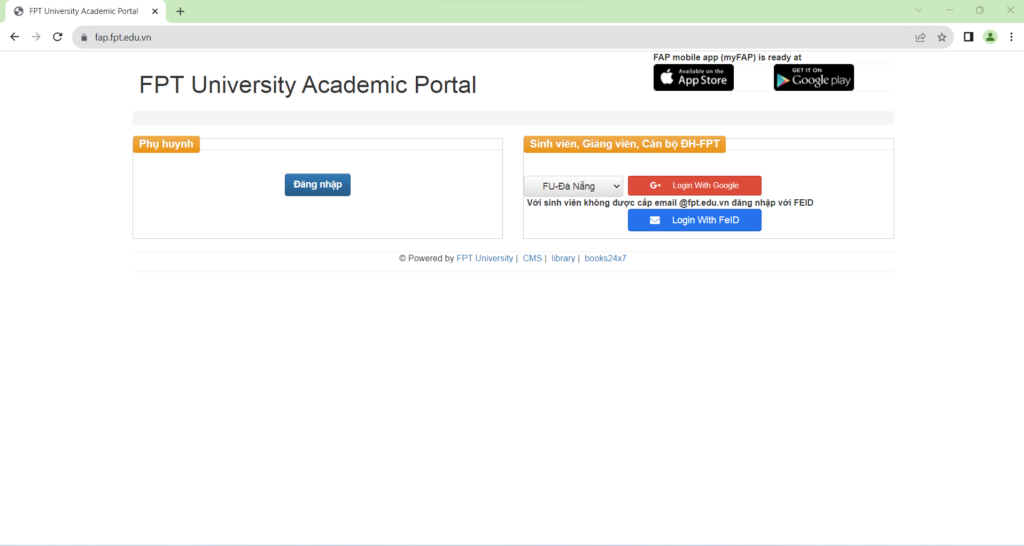
Đăng nhập bằng FeID theo trình tự các bước các như hình sau:
Chọn campus FU-Đà Nẵng => bấm chọn “Login with FeID”
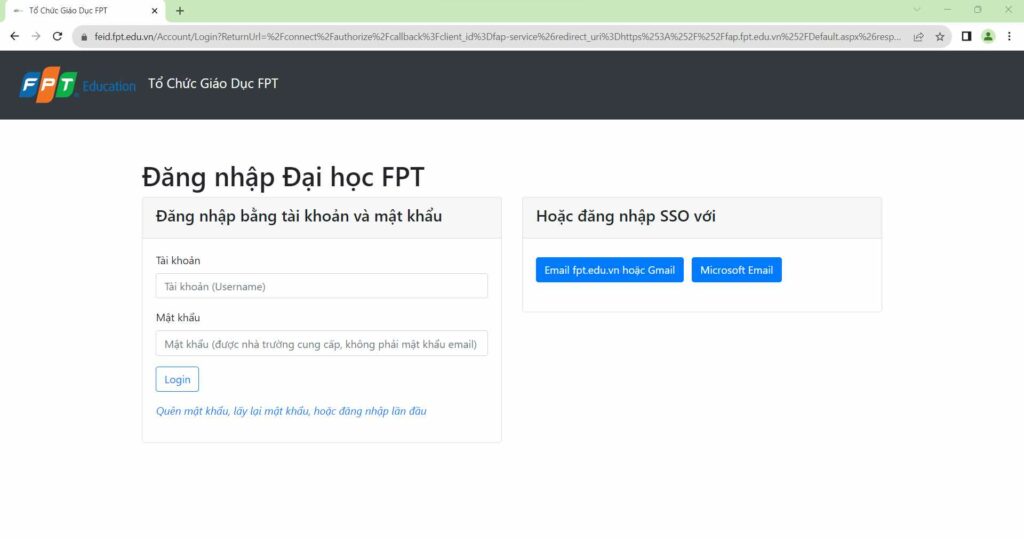
Login bằng tài khoản email cá nhân đã đăng ký với Trường khi nhập học.
Nếu email đã đăng ký là @gmail.com thì bấm vào nút “Email fpt.edu.vn hoặc Gmail”, nếu email của Microsoft thì bấm chọn nút “Microsoft Email” rồi đăng nhập để vào hệ thống.
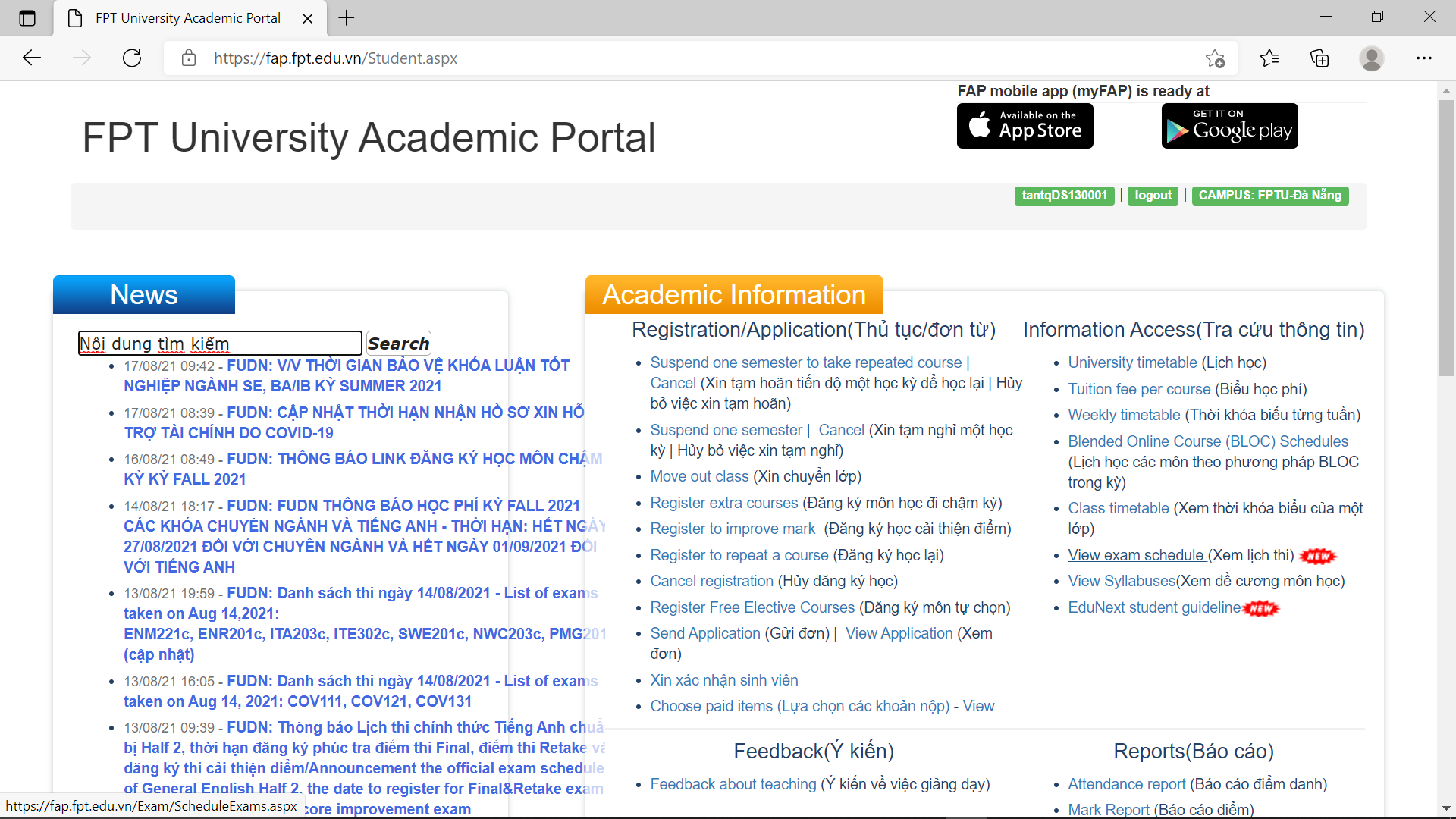
Giao diện FAP sau khi đăng nhập thành công như hình sau:
4. Tài khoản nội bộ FPTU Đà Nẵng:
Mỗi sinh viên được cấp 01 tài khoản nội bộ của FPTU ĐN, tài khoản này dùng để đăng nhập mạng wifi FPT University, mạng wifi Exam tại nhà Alpha và nhà Gamma, campus ĐH FPT Đà Nẵng và dùng để đăng nhập hệ thống quản trị học tập https://lmsdn.fpt.edu.vn cũng như đăng nhập các hệ thống thi, phần mềm thi như EOS, PEA,… để làm bài thi hoặc bài kiểm tra tiến trình.
Vì tài khoản này liên quan trực tiếp đến việc kiểm tra, thi cử và sử dụng để truy cập các hệ thống công nghệ thông tin của Trường trong suốt quá trình học tập nên sinh viên phải tự bảo vệ thông tin tài khoản của mình, không đặt password quá đơn giản, dễ đoán, không để lộ thông tin cho người khác,… Mọi gian lận thi cử, chống phá hệ thống công nghệ thông tin của Trường cũng như các sai phạm khác trong quá trình học tại Trường mà xuất phát từ tài khoản của sinh viên nào thì tùy theo mức độ sai phạm mà sinh viên đó sẽ chịu trách nhiệm liên quan.
Theo chính sách tài khoản áp dụng trên hệ thống mạng của FPTU Đà Nẵng thì tài khoản nội bộ này buộc phải thay đổi mật khẩu (password) trong vòng 90 ngày kể từ lần thay đổi password liền trước đó.
Hệ thống sẽ gửi email cảnh báo tự động bắt đầu từ khi còn 7 ngày nữa là hết hạn password, mỗi ngày hệ thống sẽ gửi 1 email nhắc nhở cho đến khi password được thay đổi. Hết thời hạn 7 ngày kể trên, vẫn còn hạn 3 ngày nữa để chủ tài khoản thay đổi password, nếu hết hạn 3 ngày này mà password vẫn chưa được thay đổi thì tài khoản (account) sẽ bị khóa.
– Tài khoản (account) này có:
Username: Là mã sinh viên, bao gồm cả phần chữ và số. Ví dụ: de180001
Password: Password (mật khẩu) khởi tạo là 123@123a
Phải thay đổi password này để kích hoạt, sau đó mới sử dụng được. Password tối thiểu là 8 ký tự, không chứa mã số sinh viên và không trùng với password cũ.
– Bạn có thể thay đổi (change) hoặc đặt lại password mới (reset, bằng cách gửi đường link để đặt lại password mới qua địa chỉ email mà bạn đã đăng ký với Trường) bằng hệ thống Self Service Password như mục 5.1 của file này hoặc trang hướng dẫn tại địa chỉ https://lmsdn.fpt.edu.vn/hd/resetdn.
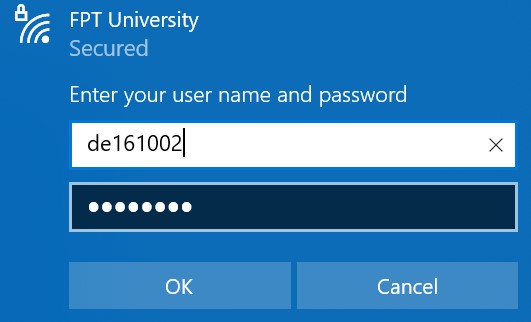
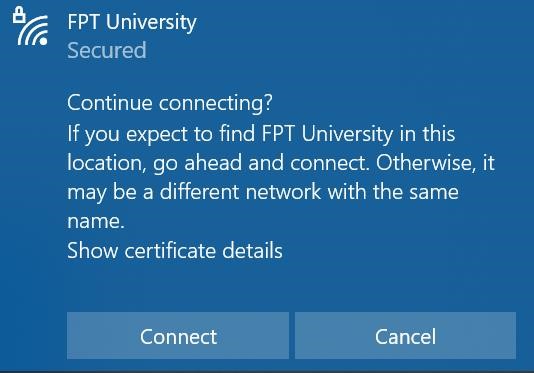
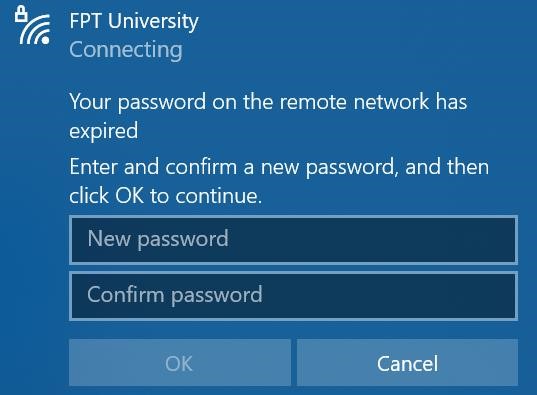
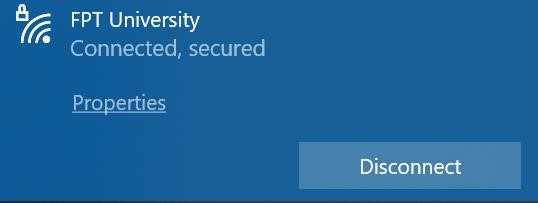
– Hoặc nếu đăng nhập mạng wifi FPT University (mạng wifi này có tại nhà Alpha và nhà Gamma campus ĐH FPT Đà Nẵng) lần đầu tiên bằng máy tính dùng Windows 11 với password khởi tạo, hệ thống sẽ yêu cầu bạn đặt password mới, hãy nhập password mới (2 lần tại khung new password và confirm new password) để tạo password mới và đồng thời kích hoạt tài khoản. Từ khi tài khoản được kích hoạt thì bạn có thể dùng tài khoản này để đăng nhập wifi FPT University và wifi Exam (tại nhà Alpha và nhà Gamma ĐH FPT Đà Nẵng) trên tất cả các thiết bị của bạn cũng như đăng nhập hệ thống quản trị tài nguyên học tập LMSDN tại https://lmsdn.fpt.edu.vn. Nếu bạn dùng máy tính chạy hệ điều hành khác (như Ubuntu, Mac OS,…) hoặc smartphone để kết nối vào mạng wifi FPT University thì bạn phải đổi password trước, sau đó mới đăng nhập mạng wifi FPT University được, hãy xem hướng dẫn Self Service Password như vừa nêu trên để đổi password.
Hình ảnh kết nối mạng wifi FPT University lần đầu và đổi password tài khoản nội bộ ngay trên giao diện kết nối wifi của Windows.
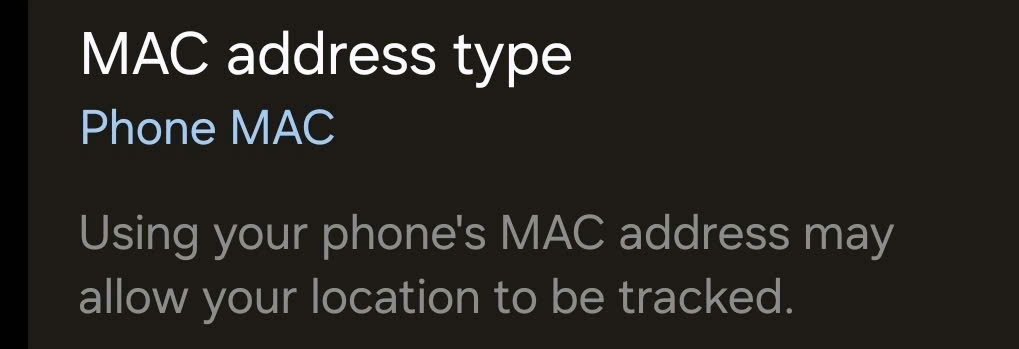
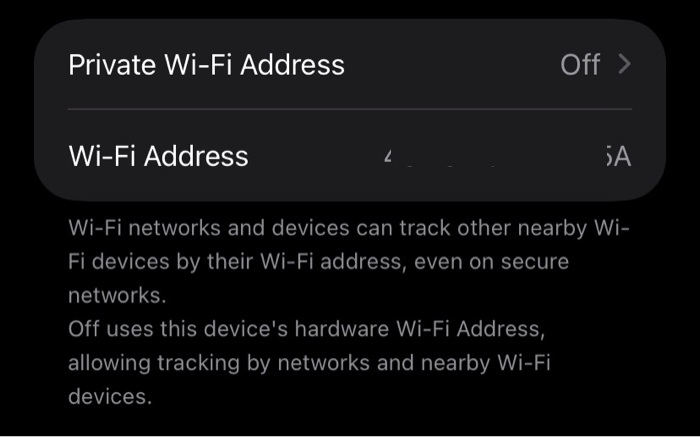
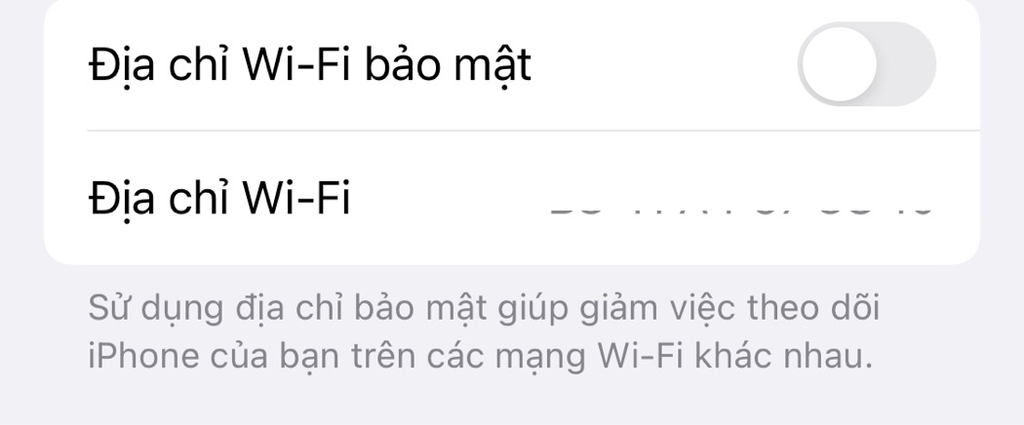
* Chú ý: Để đảm bảo kết nối wifi được nhanh và ổn định thì thiết bị cần tắt chức năng cấp địa chỉ MAC ngẫu nhiên. Cụ thể:
Với Windows thì tắt Random harware addresses như hình sau:

Với Android thì thiết lập như hình sau:

Với iPhone thì thiết lập như hình sau:
5. Các hệ thống xác thực bằng tài khoản nội bộ FPTU Đà Nẵng:
5.1. Self Service Password (SSP), tại địa chỉ https://resetdn.fpt.edu.vn
Để tiện lợi và nhanh chóng cho người sử dụng, phòng CNTT đã xây dựng và đưa vào sử dụng hệ thống Self Service Password (SSP), là hệ thống cung cấp dịch vụ cho phép người dùng tự đổi password khi vẫn còn nhớ password hiện tại. Hoặc tự reset lại password mới khi đã bị quên password hiện tại, bằng cách yêu cầu gửi link reset qua địa chỉ email đã đăng ký với Trường (với SV) và @fe.edu.vn với CBGV, sau đó truy cập vào đường link được nhận qua email đó để tự đặt password mới.
Cụ thể 2 tính năng của hệ thống như sau:
5.1.1. Thay đổi password – Change password (người dùng vẫn còn nhớ password hiện tại):
Truy cập link https://resetdn.fpt.edu.vn
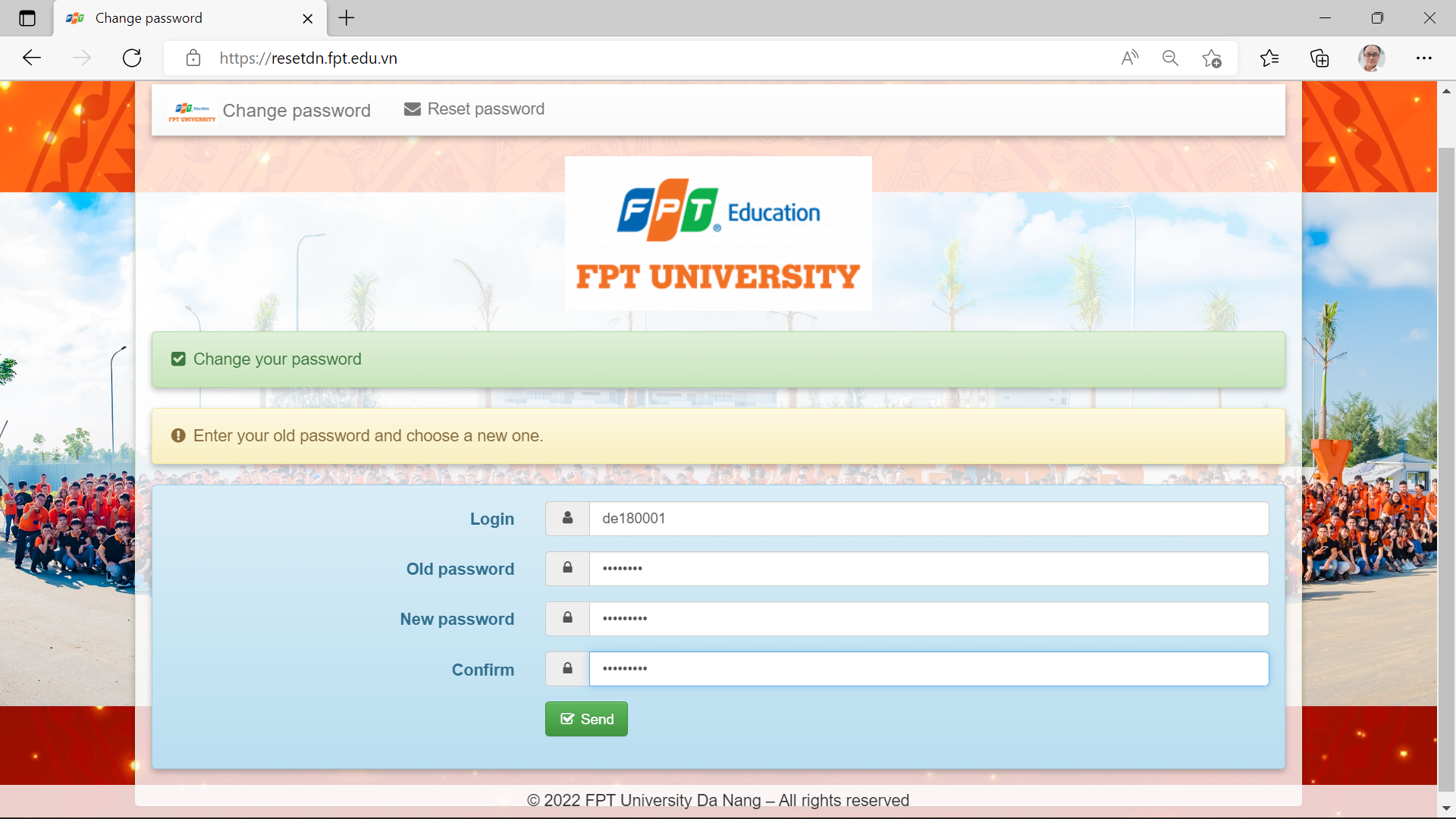
Nhập các thông tin sau:
Login: Nhập account nội bộ mạng FPT University Đà Nẵng (là account mạng wifi FPT University, cũng là account để sinh viên đăng nhập vào thi bằng phần mềm EOS Client, PEA,…), với SV thì account này là mã SV (ví dụ: de181001).
Old password: Nhập password hiện tại.
New password: Nhập password mới (8 ký tự trở lên).
Confirm: Nhập password mới, giống với password đã nhập ở “New password” ở trên.
Bấm vào nút  để hoàn tất việc change password.
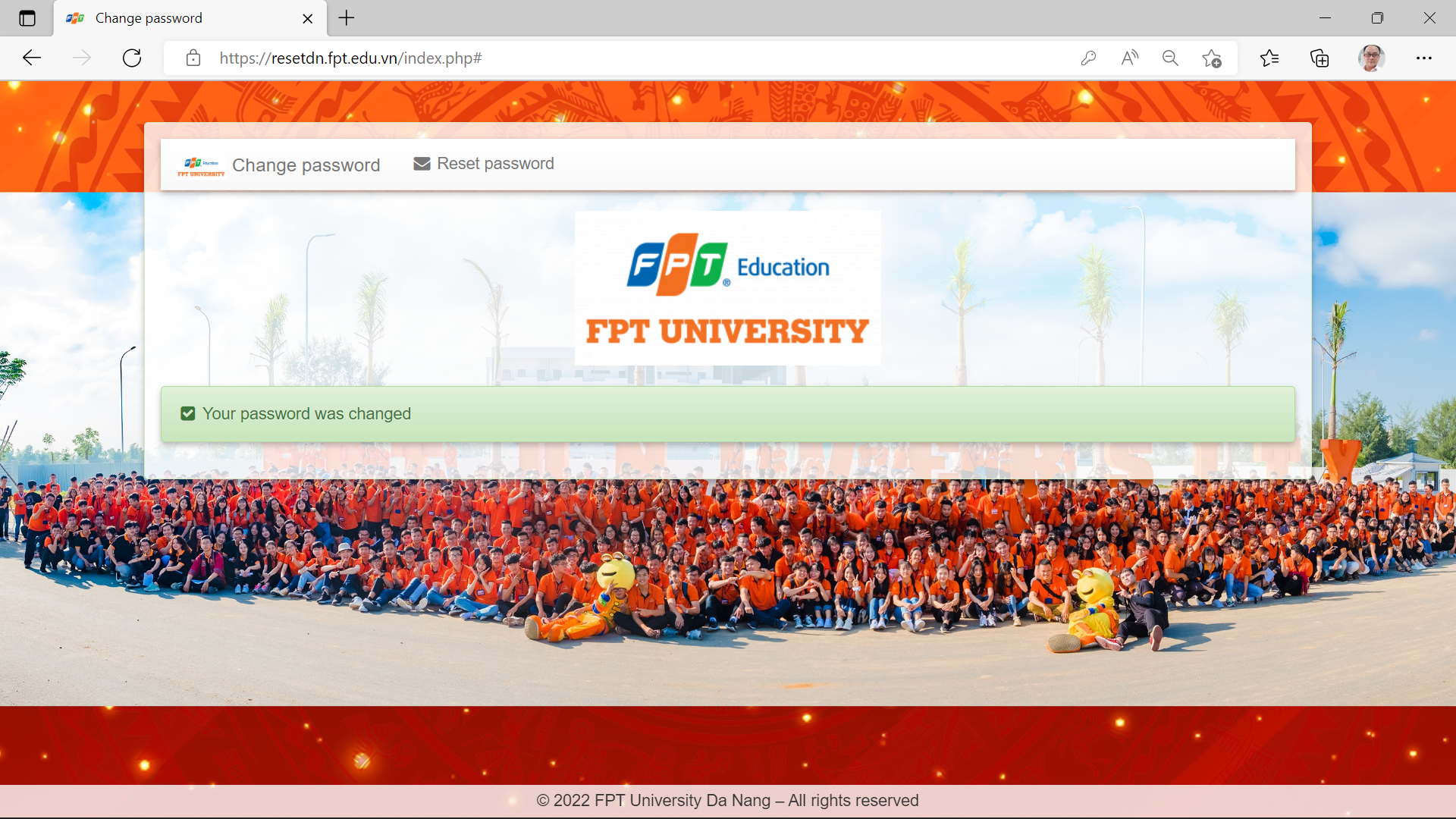
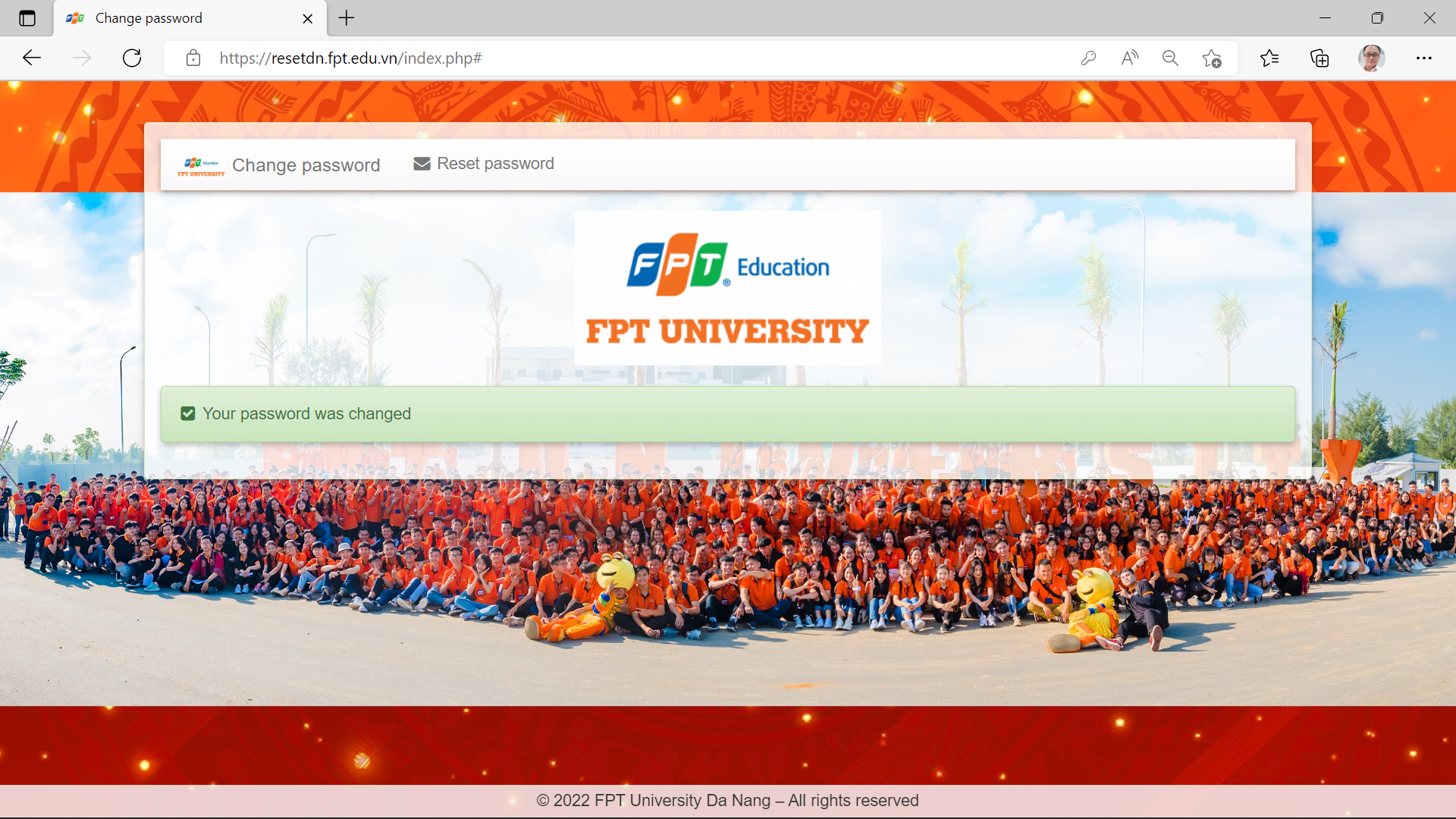
Nếu thành công sẽ xuất hiện màn hình thông báo Your password was changed như sau:
5.1.2. Đặt password mới qua tính năng gửi link reset password qua email (email cá nhân đã đăng ký với Trường hoặc email @fpt.edu.vn đối với SV, @fe.edu.vn đối với CBGV):
Nếu bạn bị quên password thì bạn có thể đặt lại (reset) password mới bằng cách yêu cầu 1 link để đặt password mới đến địa chỉ email mà bạn đã đăng ký với Trường hoặc Trường đã cung cấp cho bạn, như sau:
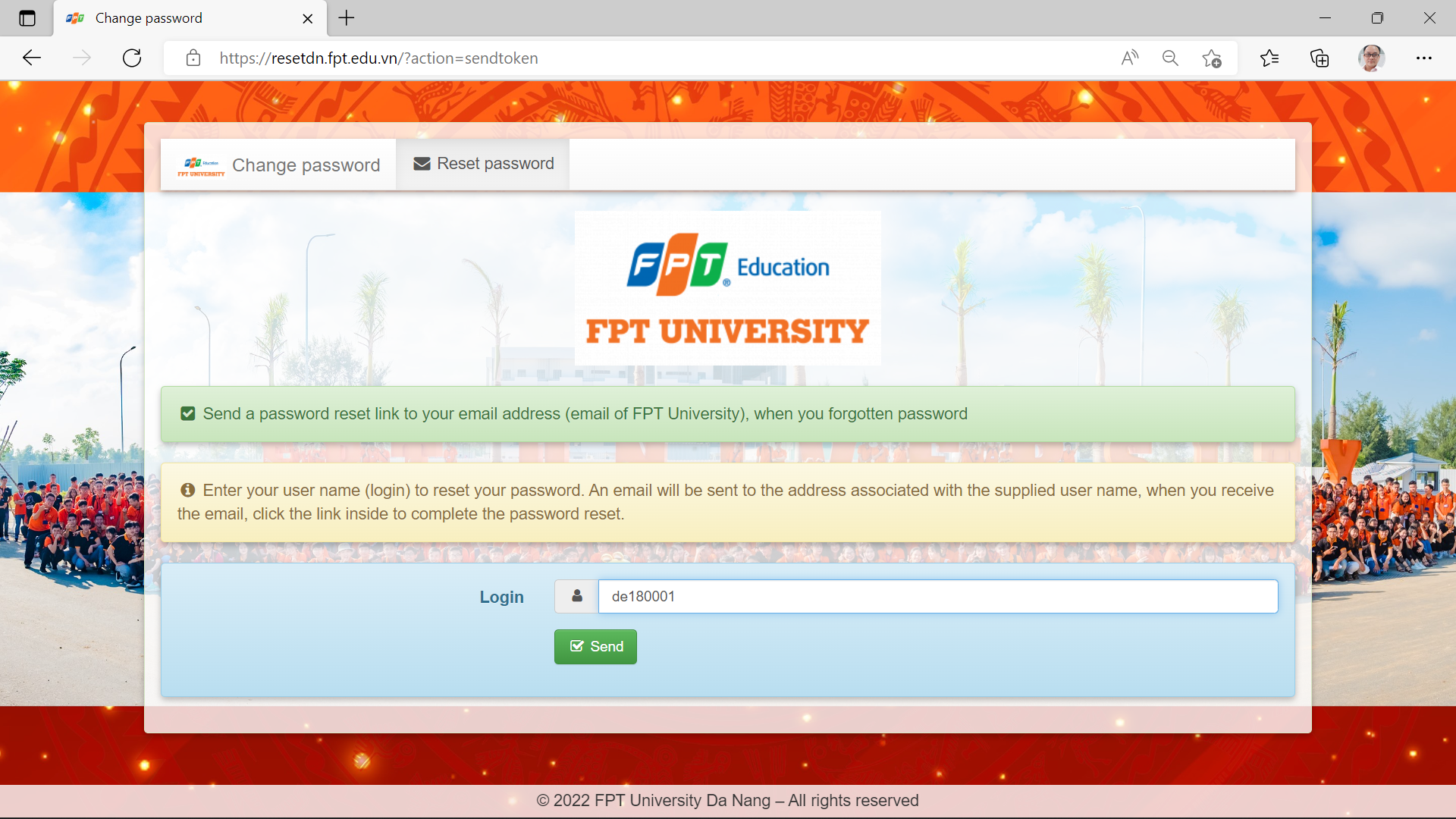
Bạn vào link https://resetdn.fpt.edu.vn, rồi bấm chọn vào 
(hoặc vào thẳng link https://resetdn.fpt.edu.vn/index.php?action=sendtoken)
Login: Nhập ID (username) nội bộ mạng FPTU Đà Nẵng (là mã sinh viên đối với người dùng là sinh viên hoặc ID mail với người dùng CBGV, ví dụ: de181001, HieuNT5).
Bấm vào nút Send để gửi email chứa link reset password (mỗi link reset này chỉ dùng được 1 lần trong vòng 10 phút kể từ khi bấm nút Send nêu trên).
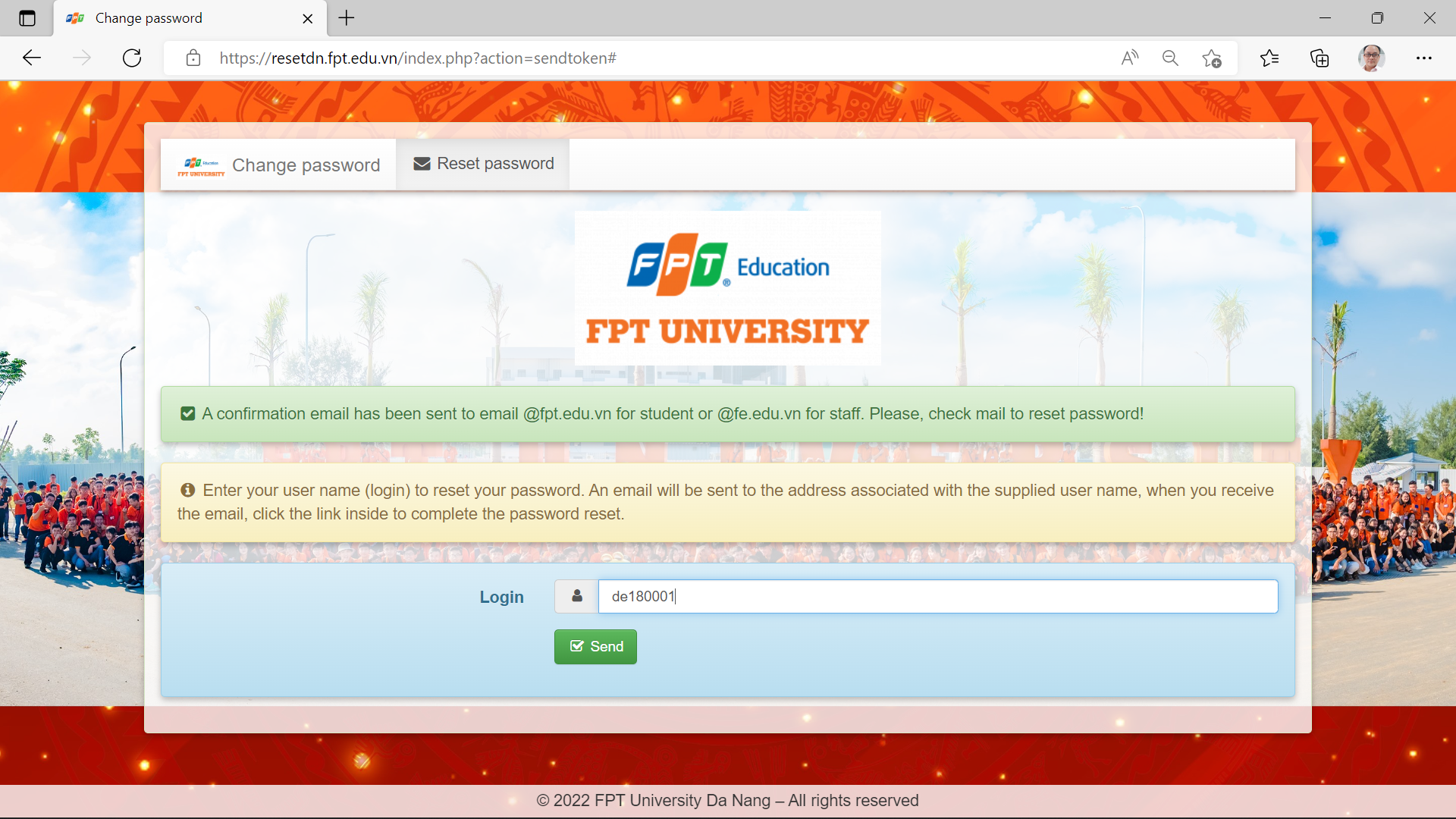
Nếu thành công sẽ xuất hiện trang A confirmation email has been sent như sau:
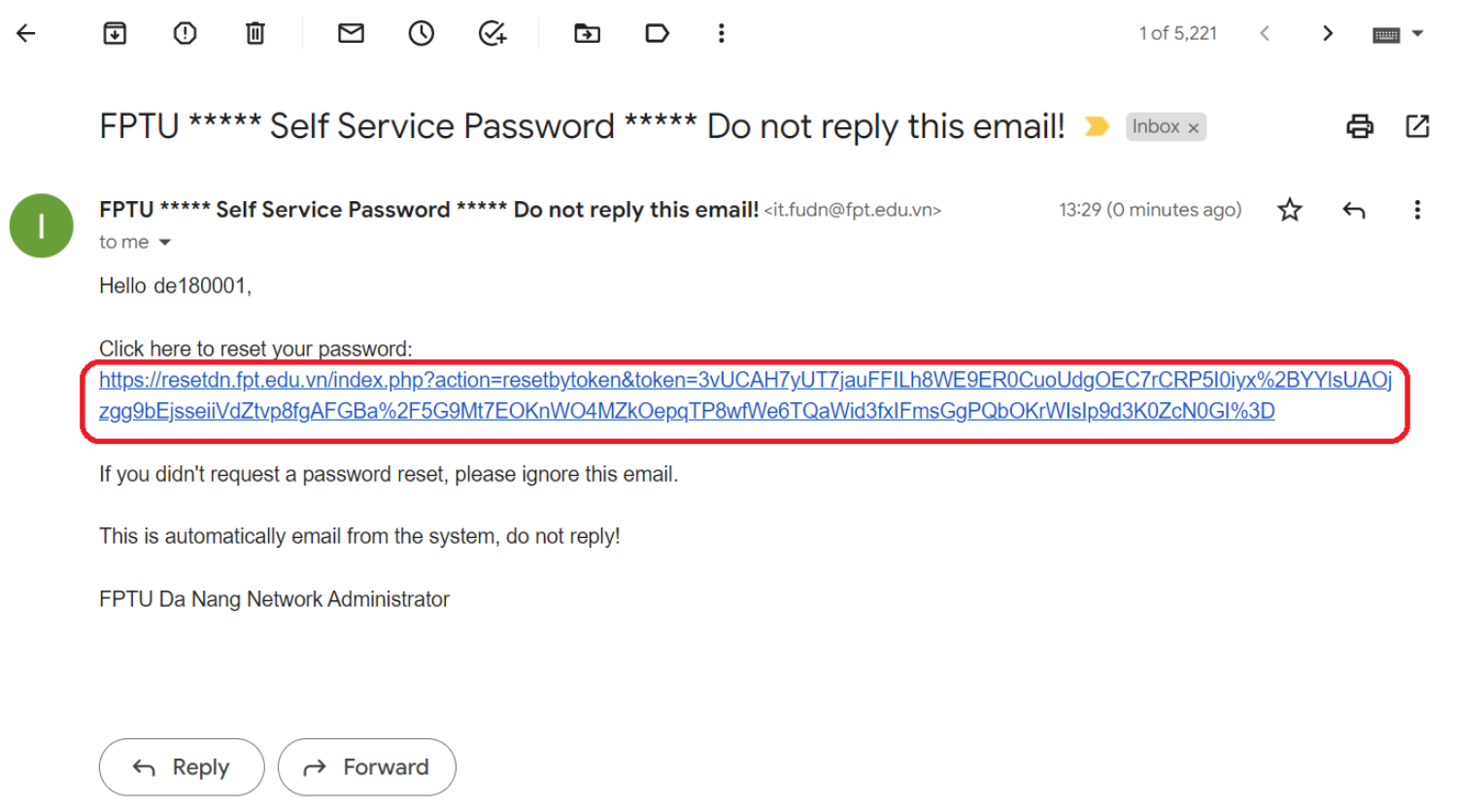
Sau khi nhận được email, bạn bấm vào link bên trong email đó để thay đổi password mới.
Nhập password mới, tối thiểu là 8 ký tự, không chứa mã sinh viên trong đó (2 lần, ở New password và Confirm), rồi bấm vào nút Send để đặt password mới.
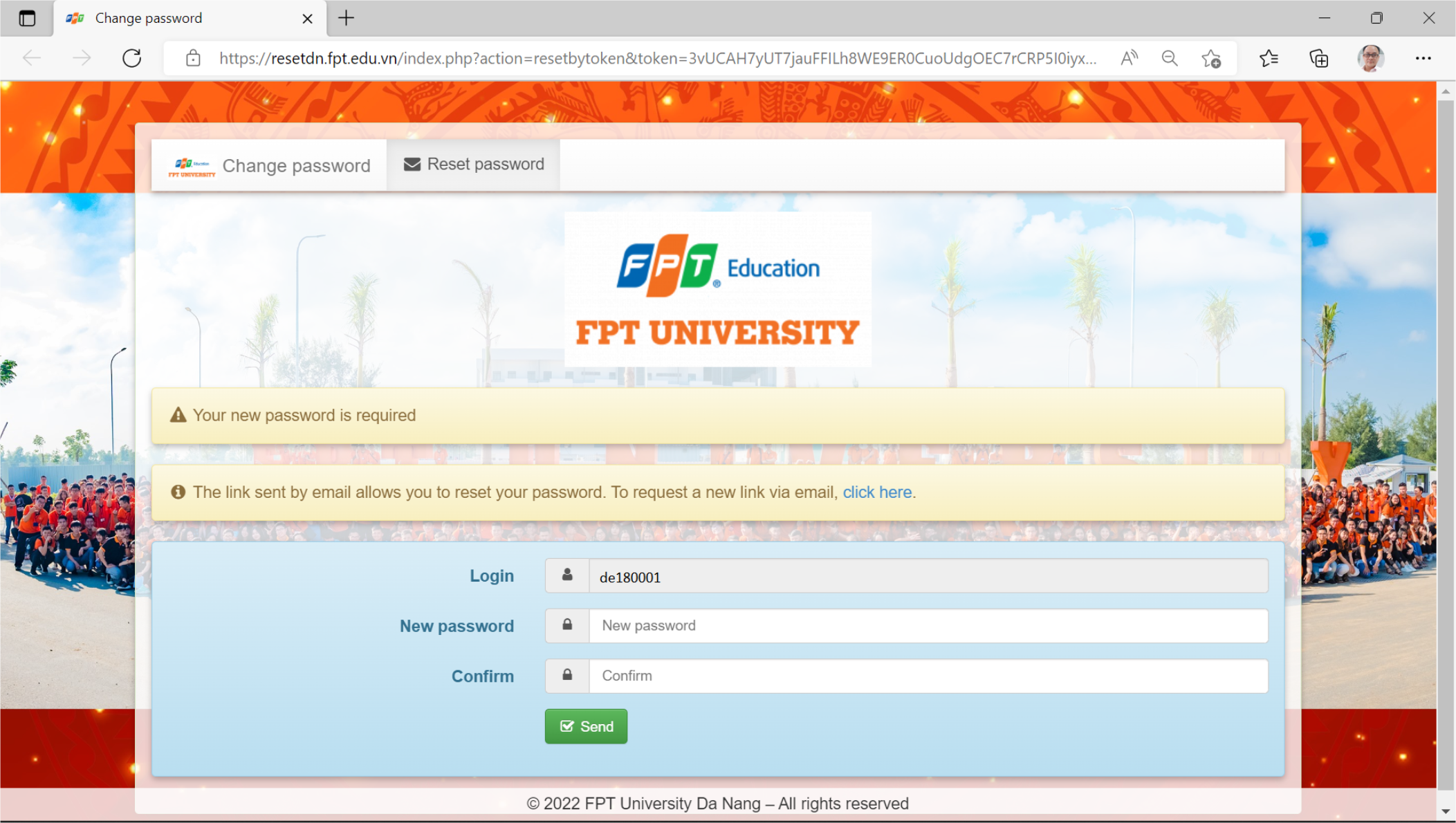
Nếu thành công sẽ xuất hiện màn hình Your password was changed như sau:
5.2. Phần mềm thi EOSClient:
Phần mềm dùng để thi kết thúc môn chính thức hiện nay là phần mềm EOSClient. Sinh viên phải cài đặt và kiểm tra kỹ phần mềm bằng cách thi với các exam code mà Khảo thí cung cấp (xem FAP để biết thông tin cập nhật từ Khảo thí). Sau khi mở đề 10 phút mà SV vẫn chưa vào thi được bài thi thì không được thi môn đó nữa.
Sinh viên tải phần mềm EOS_Client phiên bản mới nhất từ trang FAP của Trường (sẽ được cập nhật thường xuyên trên trang FAP) hoặc trên IT Support Page tại địa chỉ https://lmsdn.fpt.edu.vn/hd/eos/.
Giải nén ra thành folder (bấm nút phải chuột rồi chọn Extract), mở folder vừa giải nén đó.
Phải kết nối mạng wifi Exam tại Trường thì mới thi bằng phần mềm thi EOS_Client được
Chạy file Exam.cmd với quyền Administrator (Bấm nút phải chuột vào file Exam.cmd, chọn Run as administrator)
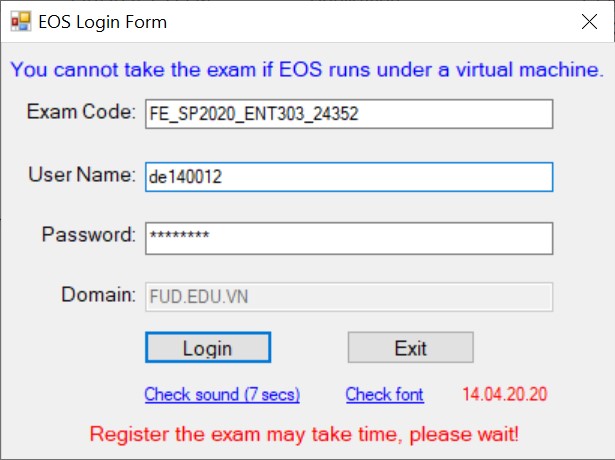
Nhập Exam code (do cán bộ giám thị cung cấp), Username và password mạng nội bộ của ĐH FPT cơ sở Đà Nẵng (là tài khoản đăng nhập mạng wifi FPT University, wifi Exam.
Bấm vào nút Login để đăng nhập.
Nếu thông tin tài khoản, exam code chính xác và môn thi đã được mở thì sinh viên sẽ nhận được giao diện làm bài thi như sau.
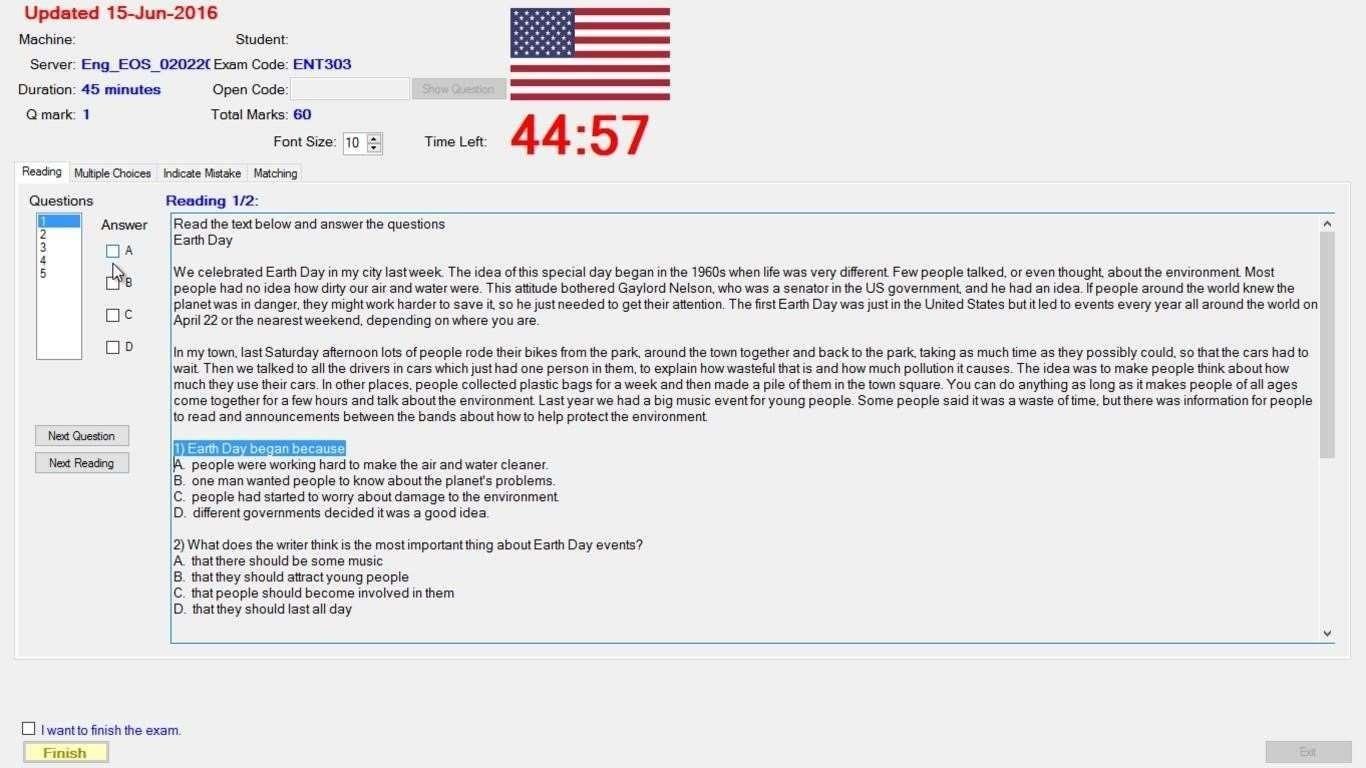
Đối với các môn thi Listening (tiếng Anh, Nhật, Trung…) thì sinh viên cần nhập Open Code (được cung cấp bởi cán bộ coi thi), trước khi nhập Open Code, sinh viên nên đọc kỹ hướng dẫn làm bài (nếu có) .
Bài thi có thể có nhiều phần thi (Reading, Multiple choices,…). Tại mỗi phần thi, sinh viên chọn đáp án của từng câu hỏi và bấm nút Next để chuyển sang câu hỏi tiếp theo. Sinh viên bấm Next đến câu cuối cùng thì nó lại quay về câu hỏi đầu tiên. Sinh viên có thể chuyển qua lại giữa các phần thi bằng cách bấm vào tên phần thi (Reading, Multiple choices,…).
Hướng dẫn sinh viên nộp bài
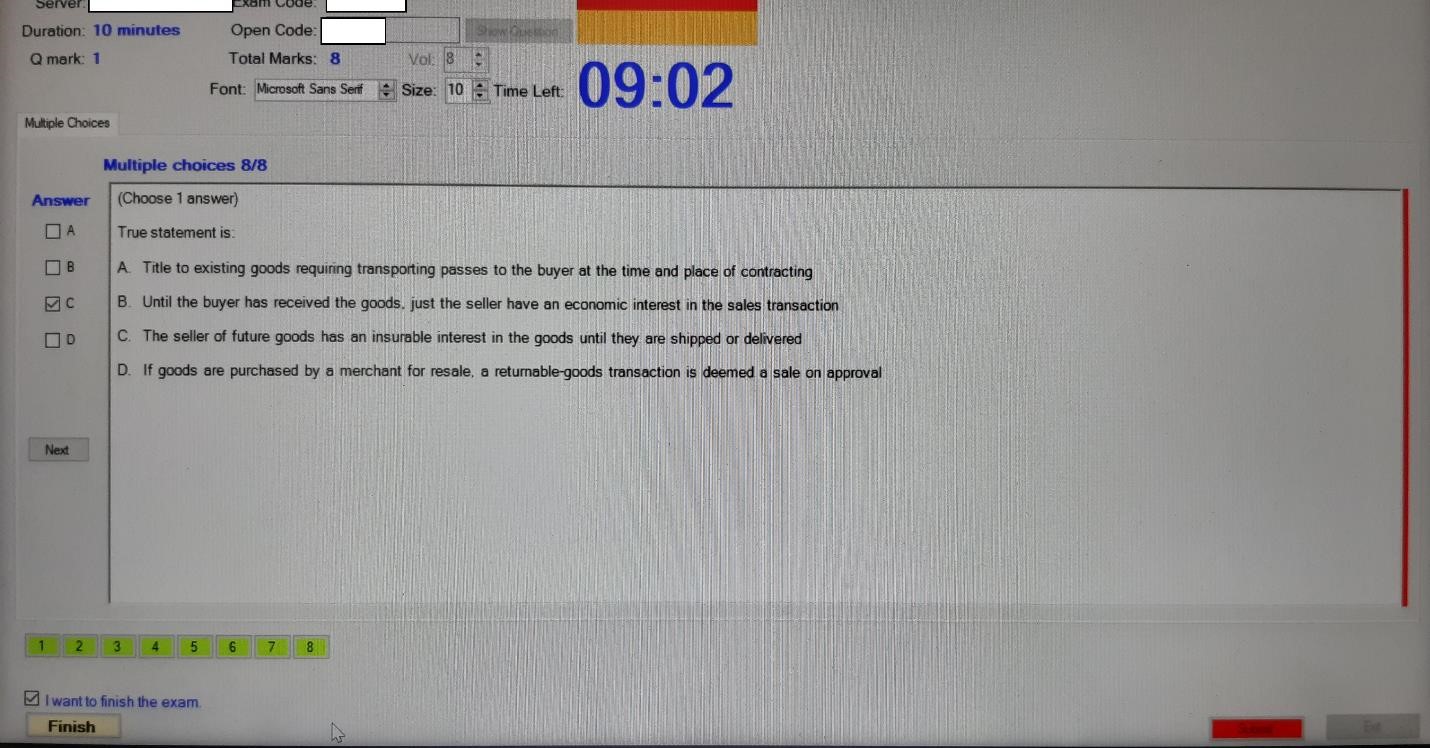
Để nộp bài thì sinh viên tick chọn vào “I want to finish the exam.” sau đó bấm nút Finish.
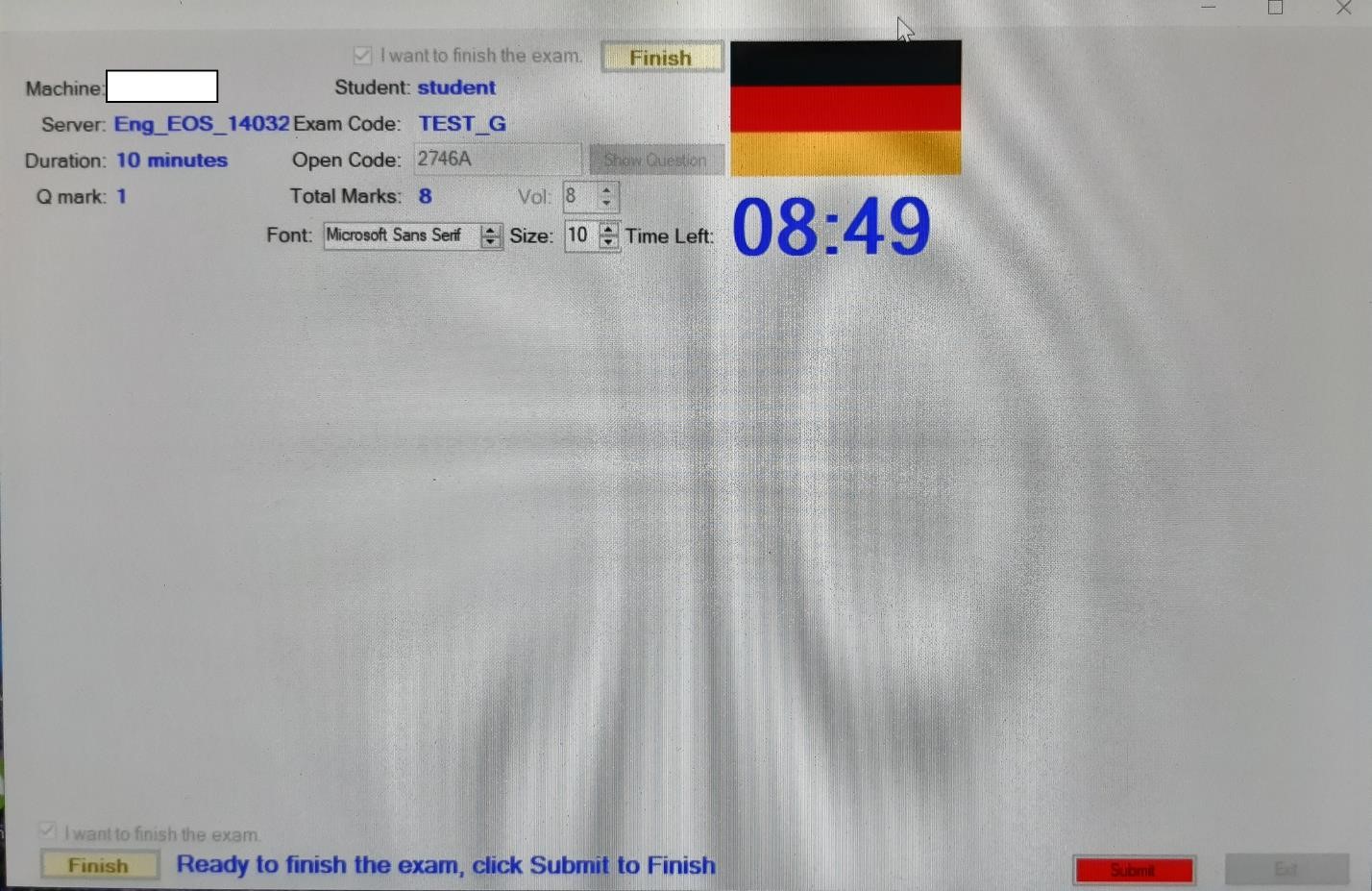
Sau khi bấm Finish, sẽ hiện ra thông báo “Ready to finish the exam, bấm Submit to Finish”, SV bấm Submit để kết thúc bài thi.
Xử lý các sự cố khi thi:
Khi đang thi, máy sinh viên bị mất kết nối mạng. Màn hình thi sẽ có thông báo sau:
“Save at Server Failed! Please inform the supervisor and continue the exam”
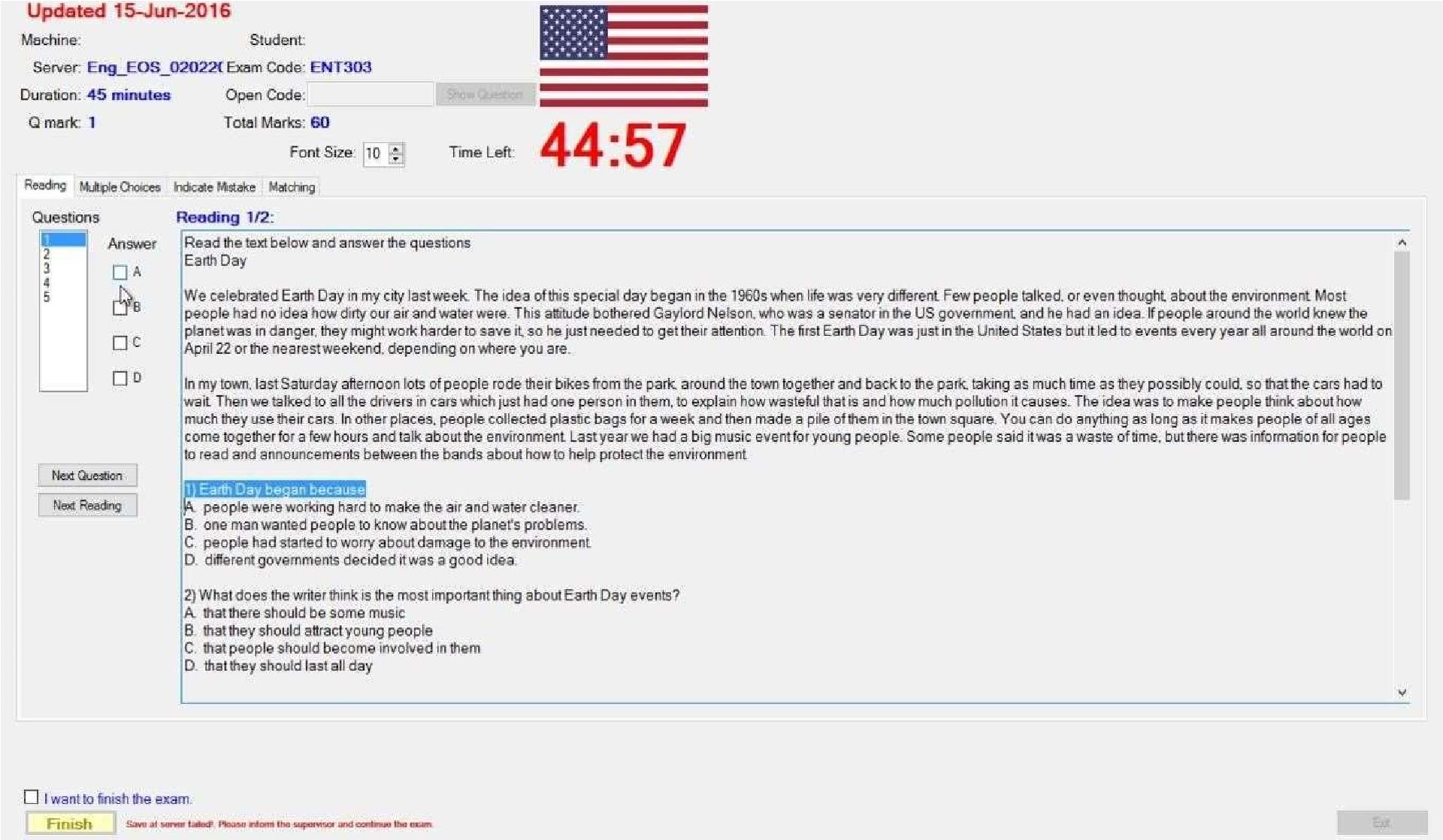
Với trường hợp này thì sinh viên thông báo về tình trạng mất kết nối mạng của mình với giám thị và tiếp tục làm bài bình thường, khi có kết nối mạng trở lại thì thông báo này tự biến mất.
Hết giờ thi hoặc sinh viên muốn nộp bài mà khi đó dòng thông báo trên vẫn xuất hiện thì sinh viên báo với giám thị và sau đó thực hiện như sau:
Bấm Finish vài lần. Nếu vẫn không nộp bài thành công thì kiểm tra lại kết nối mạng và bấm lại nút Finish. Sau vài lần mà không có kết quả thì báo lại giám thị để giám thị copy bài làm của sinh viên.
Khi đang thi máy của sinh viên bị treo và phải khởi động lại, sinh viên báo cho giám thị để được xử lý.
6. Chức năng hỗ trợ của phòng Công nghệ thông tin
Phòng công nghệ thông tin ĐH FPT hỗ trợ sinh viên các vấn đề sau:
Vấn đề về các tài khoản (tài khoản nội bộ FPTU Đà Nẵng và tài khoản email @fpt.edu.vn).
Vấn đề về phần mềm thi, hệ thống thi.
Các lỗi phần mềm ứng dụng đơn giản.
7. Tư vấn mua laptop
Máy tính xách tay là công cụ học tập quan trọng trong suốt quá trình học tại Trường. Sinh viên nên lựa chọn máy phù hợp với ngành học, khả năng tài chính và nhu cầu sử dụng trong ít nhất 4–5 năm.
Hiện nay, trí tuệ nhân tạo đã trở thành công cụ hỗ trợ học tập và làm việc phổ biến trong hầu hết các lĩnh vực, từ công nghệ, thiết kế đến kinh tế, quản trị và ngôn ngữ. Vì vậy, khi mua máy mới, sinh viên nên ưu tiên các dòng máy tính thế hệ mới có bộ xử lý AI chuyên dụng NPU, bên cạnh việc xem xét hiệu năng CPU, GPU, dung lượng RAM, ổ lưu trữ và khả năng tương thích phần mềm.
NPU từ 40 TOPS trở lên là mức khuyến cáo đối với sinh viên muốn sử dụng lâu dài các tính năng AI chạy trực tiếp trên thiết bị. Tuy nhiên, NPU không thay thế cho CPU, GPU và RAM; sinh viên cần lựa chọn cấu hình tổng thể phù hợp với yêu cầu của ngành học.
Yêu cầu chung
Laptop mua mới nên đáp ứng các yêu cầu sau:
· Hệ điều hành Windows 11 bản quyền.
· CPU thế hệ mới của Intel, AMD hoặc tương đương.
· Ưu tiên CPU có tích hợp NPU; khuyến cáo NPU từ 40 TOPS trở lên nếu điều kiện tài chính cho phép.
· RAM tối thiểu 16 GB, khuyến cáo 32 GB.
· SSD NVMe tối thiểu 512 GB, khuyến cáo 1 TB.
· Màn hình Full HD hoặc Full HD+ trở lên, chẳng hạn 1920 × 1080 hoặc 1920 × 1200.
· Hỗ trợ tối thiểu Wi-Fi 6 và Bluetooth 5.x; ưu tiên Wi-Fi 6E hoặc Wi-Fi 7.
· Có cổng USB-C; ưu tiên hỗ trợ sạc USB-C Power Delivery và xuất hình DisplayPort.
· Có camera, microphone và thời lượng pin đủ sử dụng trong một buổi học.
· Ưu tiên máy có khả năng nâng cấp hoặc thay thế SSD, RAM và pin.
· Trường hợp RAM được hàn cố định và không có khả năng nâng cấp, nên lựa chọn sẵn 32 GB nếu điều kiện tài chính cho phép.
Sinh viên không nên đánh giá hiệu năng máy chỉ dựa vào tên gọi Core i5, Core i7, Ryzen 5 hoặc Ryzen 7,… Cần kiểm tra chính xác thế hệ và mã CPU, dung lượng RAM, khả năng nâng cấp, dung lượng SSD, hiệu năng NPU, GPU, chất lượng màn hình, thời lượng pin và chế độ bảo hành.
Yêu cầu theo nhóm ngành
Kỹ thuật phần mềm và Công nghệ thông tin
Sinh viên nhóm ngành Kỹ thuật phần mềm và Công nghệ thông tin cần máy có CPU mạnh, RAM lớn và SSD dung lượng cao để sử dụng các môi trường lập trình, hệ quản trị cơ sở dữ liệu, Docker, máy ảo, công cụ phát triển phần mềm và các công cụ AI hỗ trợ lập trình.
GPU rời không bắt buộc đối với nhu cầu lập trình thông thường. Tuy nhiên, GPU rời sẽ cần thiết hoặc mang lại lợi ích rõ rệt khi sinh viên học phát triển game, xử lý ảnh, đồ họa, mô phỏng, học máy hoặc chạy các mô hình AI trực tiếp trên máy.
Đối với sinh viên thường xuyên chạy nhiều máy ảo, container hoặc môi trường phát triển phức tạp, nên ưu tiên RAM 32 GB và SSD 1 TB trở lên.
Thiết kế đồ họa, UI/UX và thiết kế 2D
Sinh viên chủ yếu sử dụng Photoshop, Illustrator, Figma và các công cụ thiết kế 2D nên lựa chọn:
· RAM tối thiểu 16 GB, khuyến cáo 32 GB.
· SSD tối thiểu 512 GB, khuyến cáo 1 TB.
· GPU tích hợp có hiệu năng tốt hoặc GPU rời có VRAM từ 4 GB.
· Màn hình đạt tối thiểu 100% sRGB.
· Ưu tiên màn hình có độ chính xác màu cao, được cân chỉnh màu tại nhà máy.
GPU rời có VRAM 8 GB không phải yêu cầu bắt buộc đối với tất cả nhu cầu thiết kế 2D, nhưng sẽ giúp máy hoạt động tốt hơn với các dự án phức tạp và phần mềm sáng tạo thế hệ mới.
Dựng phim, đồ họa 3D, motion graphics và phát triển game
Đối với sinh viên sử dụng Premiere Pro, After Effects, DaVinci Resolve, Blender, Unreal Engine hoặc các phần mềm dựng phim và đồ họa 3D, máy nên có:
· CPU hiệu năng cao.
· RAM tối thiểu 32 GB.
· SSD tối thiểu 1 TB.
· GPU rời có VRAM tối thiểu 8 GB.
· Màn hình 15–16 inch, độ phân giải từ 2.5K nếu điều kiện cho phép.
· Màn hình đạt tối thiểu 100% sRGB; khuyến cáo từ 95% DCI-P3 đối với công việc chỉnh sửa ảnh và video chuyên nghiệp.
Sinh viên cần kiểm tra đúng model GPU, dung lượng VRAM, mức công suất GPU và khả năng tản nhiệt. Hai máy sử dụng cùng tên GPU nhưng có mức công suất và hệ thống tản nhiệt khác nhau có thể cho hiệu năng rất khác nhau.
Các ngành khác
Sinh viên các nhóm ngành này không nhất thiết phải sử dụng GPU rời. Máy có GPU tích hợp hiện đại, RAM từ 16 GB và SSD từ 512 GB thường đã đáp ứng tốt các nhu cầu học tập phổ biến.
Nên ưu tiên máy có NPU để hỗ trợ các tính năng như:
· Tìm kiếm và tổng hợp thông tin.
· Phân tích dữ liệu.
· Dịch thuật và xử lý ngôn ngữ.
· Tóm tắt tài liệu.
· Tạo nội dung.
· Họp trực tuyến.
· Xử lý hình ảnh và âm thanh.
· Tự động hóa công việc.
NPU từ 40 TOPS trở lên là mức khuyến cáo để sử dụng các tính năng AI cục bộ trong những năm tiếp theo, nhưng không phải điều kiện bắt buộc nếu sinh viên chủ yếu sử dụng các dịch vụ AI trực tuyến.
Hệ điều hành và phần mềm thi
Sinh viên nên sử dụng laptop chạy Windows 11 trực tiếp trên máy để bảo đảm khả năng tương thích với các hệ thống, phần mềm học tập và phần mềm thi EOS, PEA của Trường.
Đối với các ngành hoặc môn học sử dụng phần mềm chuyên dụng, nên ưu tiên laptop Windows sử dụng CPU kiến trúc x86-64 của Intel hoặc AMD.
Laptop Windows sử dụng CPU kiến trúc ARM hiện đã hỗ trợ nhiều ứng dụng phổ biến, nhưng một số phần mềm chuyên ngành, driver thiết bị, công cụ ảo hóa, phần mềm bảo mật và phần mềm thi có thể chưa tương thích đầy đủ. Sinh viên không nên mua dòng máy này.
Lưu ý đối với MacBook
Các dòng MacBook sử dụng bộ xử lý Apple Silicon như M1, M2, M3, M4 và các thế hệ mới không hỗ trợ cài đặt Windows trực tiếp bằng Boot Camp.
Windows chạy trong máy ảo trên macOS thường là phiên bản Windows dành cho kiến trúc ARM và không hoàn toàn tương đương với Windows x86-64 được cài trực tiếp trên laptop Intel hoặc AMD. Vì vậy, một số phần mềm thi như EOS, PEA, phần mềm chuyên ngành, driver thiết bị hoặc các ứng dụng có cơ chế bảo mật đặc biệt có thể không hoạt động đầy đủ.
MacBook vẫn có thể đáp ứng tốt nhiều nhu cầu học tập cơ bản. Tuy nhiên, nếu sinh viên đã chọn dùng Macbook thì cần phải có thêm 1 laptop Windows nữa để dùng các phần mềm chuyên dụng và đặc biệt là dùng trong thi cuối môn bằng phần mềm thi EOS, PEA chỉ có trong môi trường Windows.
Cấu hình tham khảo năm 2026
| Nhóm ngành | Cấu hình tối thiểu | Cấu hình khuyến cáo dùng trong 4–5 năm |
| Nhóm ngành Công nghệ thông tin | CPU x64 thế hệ mới; RAM 16 GB; SSD 512 GB; GPU tích hợp; ưu tiên tích hợp NPU | CPU x64 hiệu năng cao; RAM 32 GB; SSD 1 TB; ưu tiên NPU từ 40 TOPS; GPU rời VRAM từ 8 GB nếu học game, đồ họa, máy học hoặc chạy AI cục bộ |
| Thiết kế đồ họa và mỹ thuật số | CPU x64 hiệu năng cao; RAM 32 GB; SSD 1 TB; GPU rời VRAM từ 8 GB; màn hình 100% sRGB | CPU x64 hiệu năng cao; RAM 32–64 GB; SSD 1–2 TB; GPU rời VRAM 8–16 GB; màn hình từ 2.5K và từ 95% DCI-P3 |
| Các ngành khác | CPU x64 thế hệ mới; RAM 16 GB; SSD 512 GB; GPU tích hợp; Wi-Fi 6 | CPU x64 thế hệ mới; RAM 16–32 GB; SSD 1 TB; ưu tiên NPU từ 40 TOPS nếu ngân sách phù hợp |
Khuyến nghị chung
Sinh viên mua máy mới nên ưu tiên cấu hình cân bằng, trong đó CPU, RAM, SSD, khả năng tương thích phần mềm và chất lượng tổng thể của máy quan trọng hơn một thông số đơn lẻ.
Cấu hình phù hợp với phần lớn sinh viên trong năm 2026 gồm:
· Windows 11 bản quyền.
· CPU thế hệ mới của Intel hoặc AMD.
· RAM từ 16 GB.
· SSD NVMe từ 512 GB.
· Wi-Fi 6 trở lên.
· Ưu tiên NPU từ 40 TOPS nếu điều kiện tài chính cho phép.
· GPU rời chỉ cần thiết đối với các ngành hoặc nhu cầu sử dụng phần mềm đồ họa, video, 3D, game, học máy và AI cục bộ.
Nếu RAM được hàn cố định và không có khe nâng cấp, nên lựa chọn sẵn 32 GB nếu dự kiến sử dụng máy trong 4–5 năm. Đối với SSD, nên ưu tiên máy có khả năng thay thế hoặc nâng cấp lên dung lượng lớn hơn.
Ngoài cấu hình, sinh viên cần xem xét trọng lượng, chất lượng bàn phím, touchpad, độ sáng màn hình, khả năng chống chói, thời lượng pin, hệ thống tản nhiệt, độ bền, thời hạn bảo hành và chất lượng dịch vụ sau bán hàng.
Không nên mua máy có cấu hình quá thấp chỉ để đáp ứng nhu cầu trước mắt, vì máy có thể nhanh chóng không còn phù hợp với các phần mềm, môi trường học tập và công cụ AI trong những năm tiếp theo. Đồng thời, cũng không nên lựa chọn máy chỉ dựa vào nhãn “AI PC” hoặc thông số NPU mà bỏ qua hiệu năng CPU, dung lượng RAM, khả năng nâng cấp và tính tương thích với phần mềm học tập của Trường.
8. Thông tin liên hệ
Phòng Công nghệ thông tin
Phòng 1004, tòa nhà Alpha, FPT University Đà Nẵng
Vị trí hỗ trợ Công nghệ thông tin: Tại thư viện nhà Gamma
Email: [email protected]
Website hỗ trợ Công nghệ thông tin: IT Support Page: https://lmsdn.fpt.edu.vn/hd, with live support chatbox!
CÙNG ĐI TỚI THÀNH CÔNG!
Phòng Công nghệ thông tin * tháng 08 năm 2026

